7 Cara Menyambungkan HP ke TV Tanpa Ribet
KBRT - Menonton film, membuka galeri foto, hingga bermain game, akan terasa jauh lebih memuaskan jika dilakukan di layar yang lebih besar. Meskipun smartphone saat ini sudah memiliki layar yang tajam, keterbatasan ukuran seringkali membuat mata cepat lelah.Solusi paling praktis untuk masalah ini adalah dengan menghubungkan HP ke TV. Apalagi, kini menghubungkan kedua perangkat tersebut tidak selalu...
13 May 2026 • 09:00 WIB
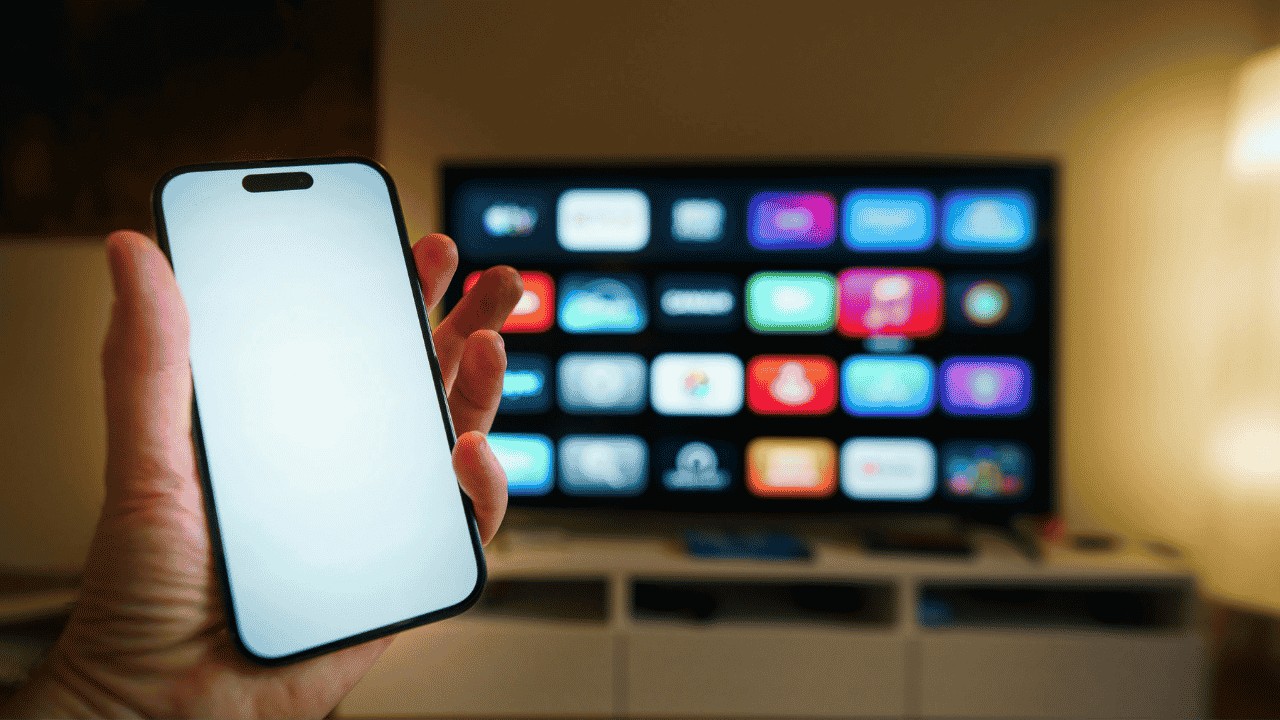
7 Cara Menyambungkan HP ke TV Tanpa Ribet. Canva/KBRT
KBRT - Menonton film, membuka galeri foto, hingga bermain game, akan terasa jauh lebih memuaskan jika dilakukan di layar yang lebih besar. Meskipun smartphone saat ini sudah memiliki layar yang tajam, keterbatasan ukuran seringkali membuat mata cepat lelah.
Solusi paling praktis untuk masalah ini adalah dengan menghubungkan HP ke TV. Apalagi, kini menghubungkan kedua perangkat tersebut tidak selalu harus menggunakan fitur nirkabel yang rumit.
Berikut adalah 7 cara menyambungkan kabel data ke TV dan metode pendukung lainnya yang bisa kalian praktekkan tanpa ribet.
Advertisement
Menggunakan Kabel Data USB Langsung ke Port TV
Cara yang pertama ini adalah yang paling sederhana dan umum digunakan, terutama bagi kalian yang ingin membuka file foto atau video yang tersimpan di memori HP.
Langkah pertama yang harus kalian lakukan, adalah memastikan TV kalian memiliki port USB. Setelah itu, sambungkan ujung kabel data ke HP dan ujung USB ke port TV.
Setelah kedua perangkat tersambung, tekan tombol 'Source' atau 'Input’ pada remote TV kemudian pilih opsi ‘USB’. HP kalian akan terbaca sebagai Mass Storage (seperti flashdisk), dan kalian bisa memilih file yang ingin ditampilkan di layar TV.
Memanfaatkan Adaptor HDMI (MHL Adapter)
Jika kalian ingin melakukan mirroring (menampilkan seluruh layar HP ke TV secara real-time), menggunakan kabel data biasa terkadang tidak cukup. kalian memerlukan adaptor HDMI yang memiliki port USB, dan menghubungkannya langsung ke perangkat.
Adaptor ini akan mengubah sinyal dari port pengisian daya HP menjadi sinyal video HDMI yang bisa diterima oleh TV. Pastikan HP kalian mendukung fitur MHL (Mobile High-Definition Link) agar metode ini bekerja dengan maksimal.
Fitur Android Screen Mirroring
Bagi pengguna Android versi 5.0 keatas, fitur pencerminan layar biasanya sudah tersedia secara bawaan. kalian tidak memerlukan kabel data jika TV yang kalian miliki adalah Smart TV. Cukup cari menu 'Cast' atau 'Screen Mirroring' di pengaturan cepat HP Anda, lalu pilih nama TV yang muncul.
Google Chromecast
Google Chromecast adalah perangkat tambahan yang disambungkan ke port HDMI TV. Alat ini sangat ampuh bagi kalian yang ingin menyambungkan HP ke TV tanpa kabel namun tetap ingin kestabilan tinggi.
Dengan menggunakan metode ini, kalian bisa melakukan streaming Netflix, YouTube, hingga HBO GO dengan lancar selama HP dan Chromecast berada di jaringan Wi-Fi yang sama.
Samsung Galaxy Smart View
Khusus bagi pengguna ekosistem Samsung, kalian bisa menikmati fitur Smart View. Fitur ini memungkinkan koneksi instan antara HP Samsung dan Samsung Smart TV. Caranya sangat simpel, cukup klik ikon Smart View pada bar notifikasi HP dan tautkan ke perangkat TV Anda.
Protokol DLNA (Digital Living Network Alliance)
Hampir semua TV modern yang memiliki koneksi internet mendukung protokol DLNA. Fitur ini memungkinkan HP dan TV bertukar konten media melalui jaringan Wi-Fi lokal. Dengan DLNA, kalian bisa mengirimkan video dari galeri HP langsung ke layar TV tanpa perlu menyambungkan kabel fisik.
Aplikasi Pihak Ketiga
Jika fitur bawaan HP kalian terasa sulit digunakan, kalian bisa mengunduh aplikasi pihak ketiga seperti LocalCast di Google Play Store. Aplikasi ini menggunakan sistem DLNA untuk membantu mendeteksi perangkat TV di sekitar Anda dan memudahkan proses pengiriman konten video maupun musik dari HP ke TV.
Ikuti WhatsApp Channel
Dapatkan berita terbaru langsung di WhatsApp!
TAGS
Advertisement